
在当今数字设计领域,Figma 早已不是一款简单的 “设计工具”—— 它更像一个连接设计师、产品经理、开发人员的 “协作枢纽”。作为云端原生的界面设计与原型平台,Figma 将强大的设计功能与实时协作能力深度融合,彻底打破了传统设计流程的时空限制,成为全球千万设计师与团队的 “生产力引擎”。
一、什么是 Figma
Figma 本质上是一款在线界面设计与原型制作平台,用户无需下载客户端,直接通过浏览器就能完成从设计创建到项目交付的全流程。它不仅涵盖了矩形、文本、钢笔等基础设计工具,更整合了原型交互、评论反馈、版本管理等协作功能,适合从个人 UI 设计到大型团队品牌迭代的所有场景。
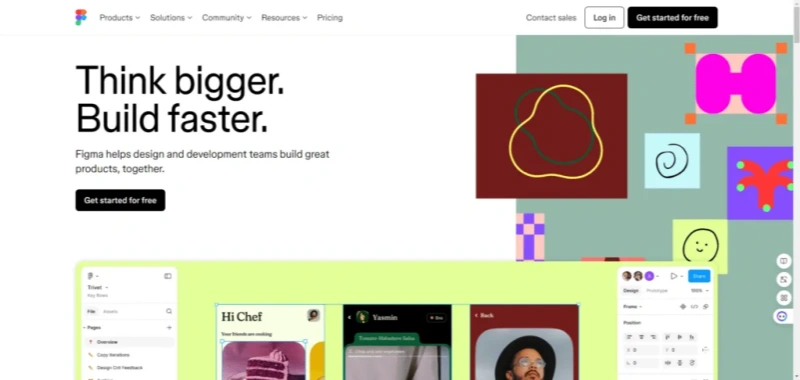
与 Sketch、Photoshop 等传统工具相比,Figma 的 “云端原生” 属性是其核心差异化优势。传统工具依赖本地文件存储,协作时需通过邮件、微信传输,常出现 “版本混乱”“修改不同步” 的问题;而 Figma 的文件全程存储在云端,所有修改实时同步,彻底解决了这一痛点 —— 无论你在办公室、家里还是通勤路上,只要打开浏览器登录账号,就能访问最新版本的设计稿。
二、Figma 的核心优势
Figma 能成为设计领域的 “爆款”,离不开其重新定义协作方式的三大核心功能:
1. 云端原生:随时随地,想改就改
Figma 的文件存储在云端,用户可通过任何设备(电脑、平板、手机)访问项目。比如,设计师在家完成了一个 APP 界面的初稿,第二天去客户现场汇报时,只需打开浏览器登录 Figma,就能直接展示最新版本;如果客户提出 “把按钮颜色调深一点” 的修改意见,设计师可以当场用手机调整,无需再回去打开电脑 —— 这种 “随时随地” 的灵活性,让设计流程更加顺畅。
2. 实时协作:团队同步,无延迟
多位团队成员可同时编辑同一文件,每一次修改都会实时同步到所有参与者的界面。比如:
- 产品经理在查看设计稿时,发现某个导航栏的位置不合理,可直接在图层面板中拖拽调整,而设计师此时正在另一个页面绘制图标,能实时看到修改;
- 开发人员可以一边查看设计稿的标注(如颜色值 #0078D4、按钮尺寸 48x36px),一边在代码中实现,无需等待设计师导出标注文件;
- 运营人员可以在设计稿中添加评论(如 “这个标题不够突出”),设计师能直接在评论位置修改,无需来回沟通。
- 这种 “多人同时在场” 的协作模式,将设计流程的效率提升了数倍,尤其适合快速迭代的互联网产品项目。
3. 组件化设计:一致性与复用性的完美平衡
Figma 支持创建 “可重用组件”(如按钮、图标、导航栏),一旦组件被修改,所有引用它的地方都会自动更新。比如:
- 设计师创建了一个 “主按钮” 组件,设置了颜色(#0078D4)、字体(微软雅黑)、圆角(4px)等属性,之后在设计登录页、首页、个人中心页时,只需引用这个组件即可;
- 如果后来品牌方要求将主按钮颜色改为 #005A9E,设计师只需修改 “主按钮” 组件的颜色,所有页面中的主按钮都会自动更新,无需逐个调整。
- 这种组件化设计不仅确保了设计系统的一致性(如品牌色、字体规范的统一),还大大减少了重复劳动 —— 设计师不用再为 “改一个按钮就要改十处” 而头疼。
三、Figma 注册与初始设置指南
想要使用 Figma,需完成以下步骤(新手必看):
1. 前置准备:解决网络访问问题
由于 Figma 服务器位于海外,国内用户需要借助科学上网工具(即加速器)才能正常访问官网。选择一款稳定的加速器(如 Clash、V2Ray),连接海外节点(如美国、日本)后,即可顺利进入 Figma 官网(figma.com)。
2. 注册流程:3 分钟完成账号创建
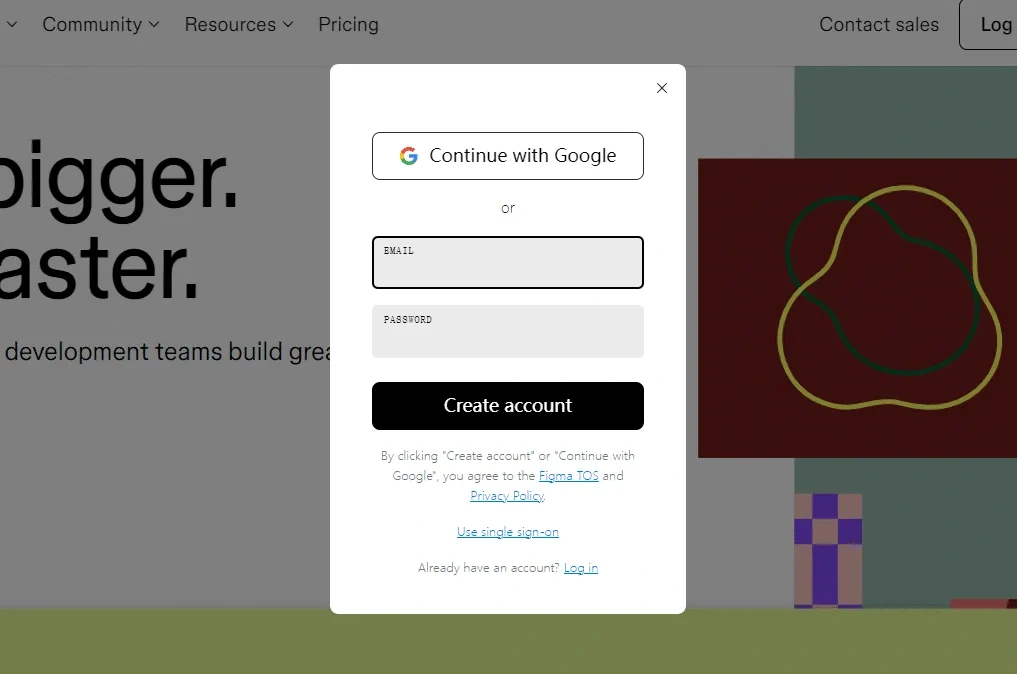
第一步:访问 Figma 官网(figma.com),点击右上角的 “Get started for free”(免费开始)按钮,弹出注册窗口;
第二步:选择注册方式 —— 可用 Google 账号快速登录(无需填写额外信息),也可通过电子邮件注册(输入邮箱、密码,点击 “Create account”);
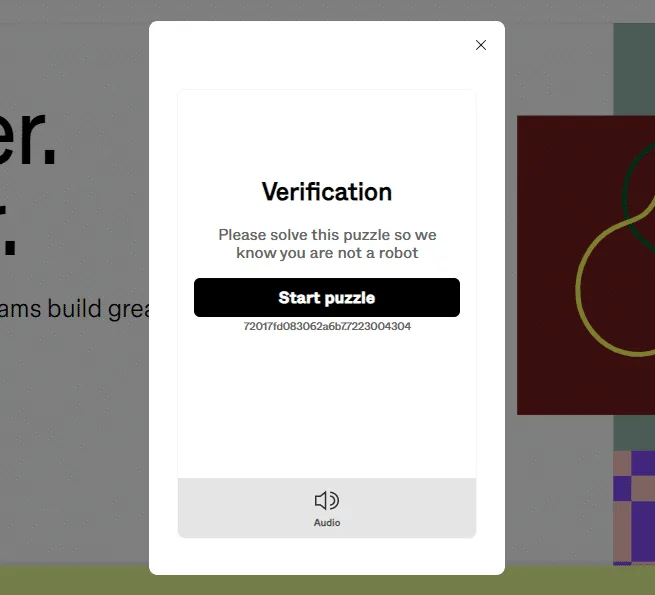
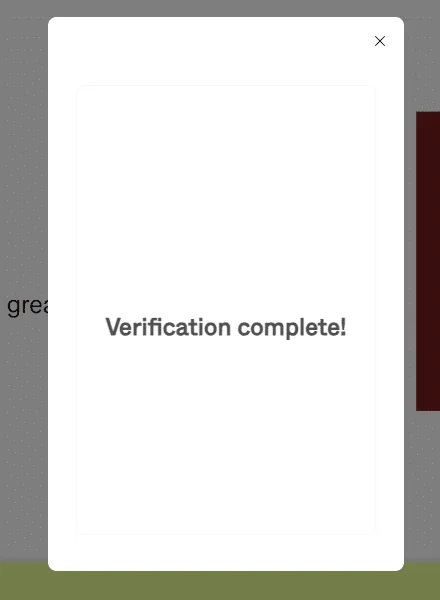
第三步:完成人机验证(如拼图、点击验证),防止机器人注册;
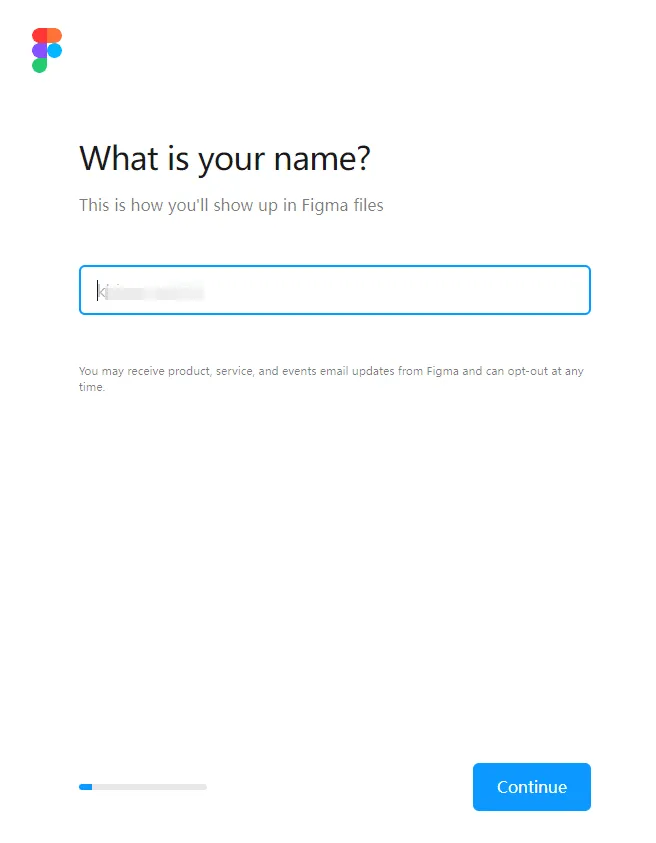
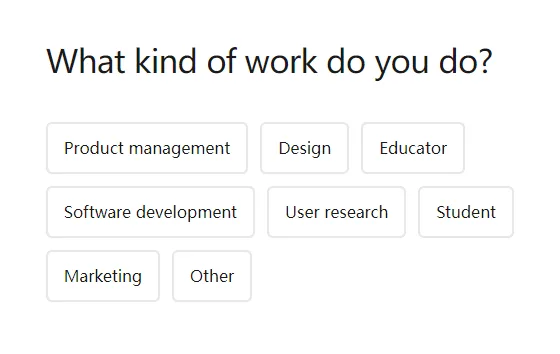
第四步:完善个人资料 —— 输入用户名(将显示在个人主页),回答几个简单问题(如 “你用 Figma 做什么?”“你的团队规模?”),这些问题会帮助 Figma 优化你的使用体验;
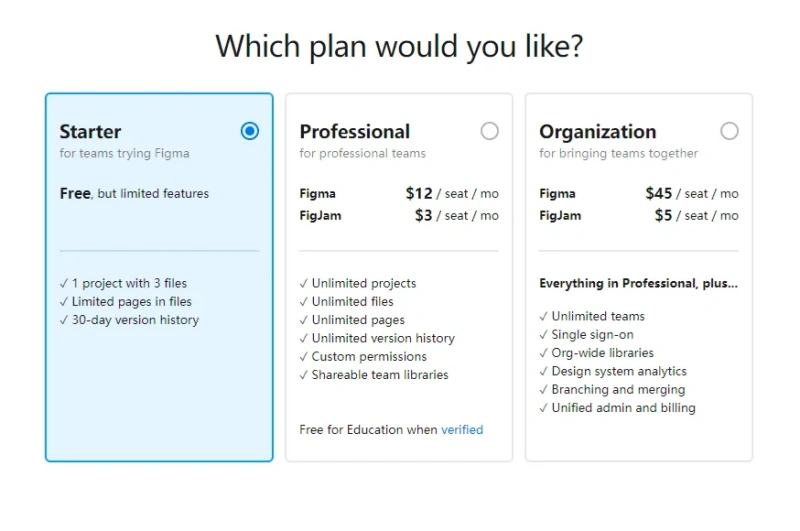
第五步:选择套餐 ——Figma 提供免费版、专业版、企业版:
- 免费版:包含无限文件、3 个原型页面、实时协作等核心功能,适合个人设计师或小团队;
- 专业版(每月 12 美元 / 人):增加无限原型页面、版本历史记录、团队库等功能,适合中大型团队;
- 企业版(定制价格):提供高级安全功能(如 SAML 单点登录)、管理员权限,适合大型企业。
- 新用户建议先选免费版,体验后再决定是否升级。
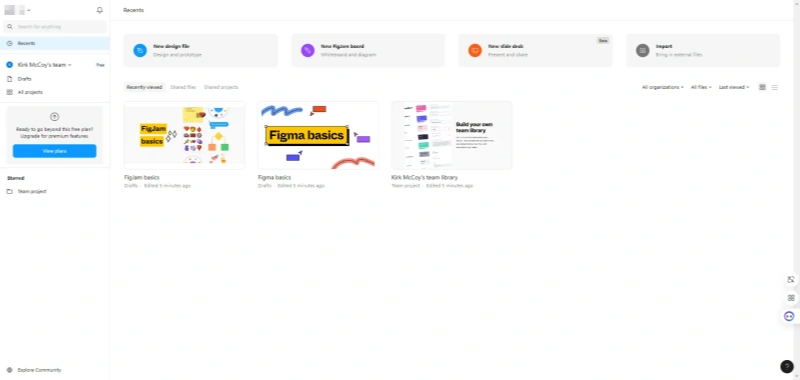
3. 熟悉主界面:三大核心区域
注册完成后,进入 Figma 主界面,主要分为三个区域:
- 工具栏(左侧):包含矩形、文本、钢笔等常用设计工具,使用方法与传统工具类似;
- 图层面板(右侧上方):显示设计元素的层次结构(如 “背景”“按钮”“文本”),可拖拽调整图层顺序;
- 属性面板(右侧下方):选中设计元素后,显示其属性(如颜色、大小、字体),可快速调整。
四、Figma 的扩展生态:让设计更强大
Figma 的插件商店(点击界面右上角 “插件” 按钮)提供了丰富的插件,可进一步提升效率:
- Auto Animate:自动生成动画效果(如页面切换、按钮点击);
- Zeplin:将设计稿转换为开发用标注(颜色值、尺寸、间距);
- Iconify:直接导入 Material Design、Ant Design 等图标库;
- Data Populator:快速生成假数据(姓名、邮箱、电话号码),用于填充设计稿。
- Figma 的出现,改变了设计行业的协作方式。它将 “云端”“实时协作”“组件化设计” 等功能结合在一起,让设计师从 “传统的单机工作” 转向 “在线协作”,让团队从 “分散的工作流程” 转向 “同步的协作流程”。
无论是个人设计师想提升效率,还是团队想优化协作流程,Figma 都是一款值得尝试的工具。现在就去注册一个账号(记得用加速器),体验一下这款 “设计协作神器” 吧!